



Resumen rápido
- Além da Estética: Bateria e Saúde Ocular
- Implementando com Tailwind CSS: A Estratégia class
- Configuração do Tailwind
- O Hook de Gerenciamento de Tema (React)
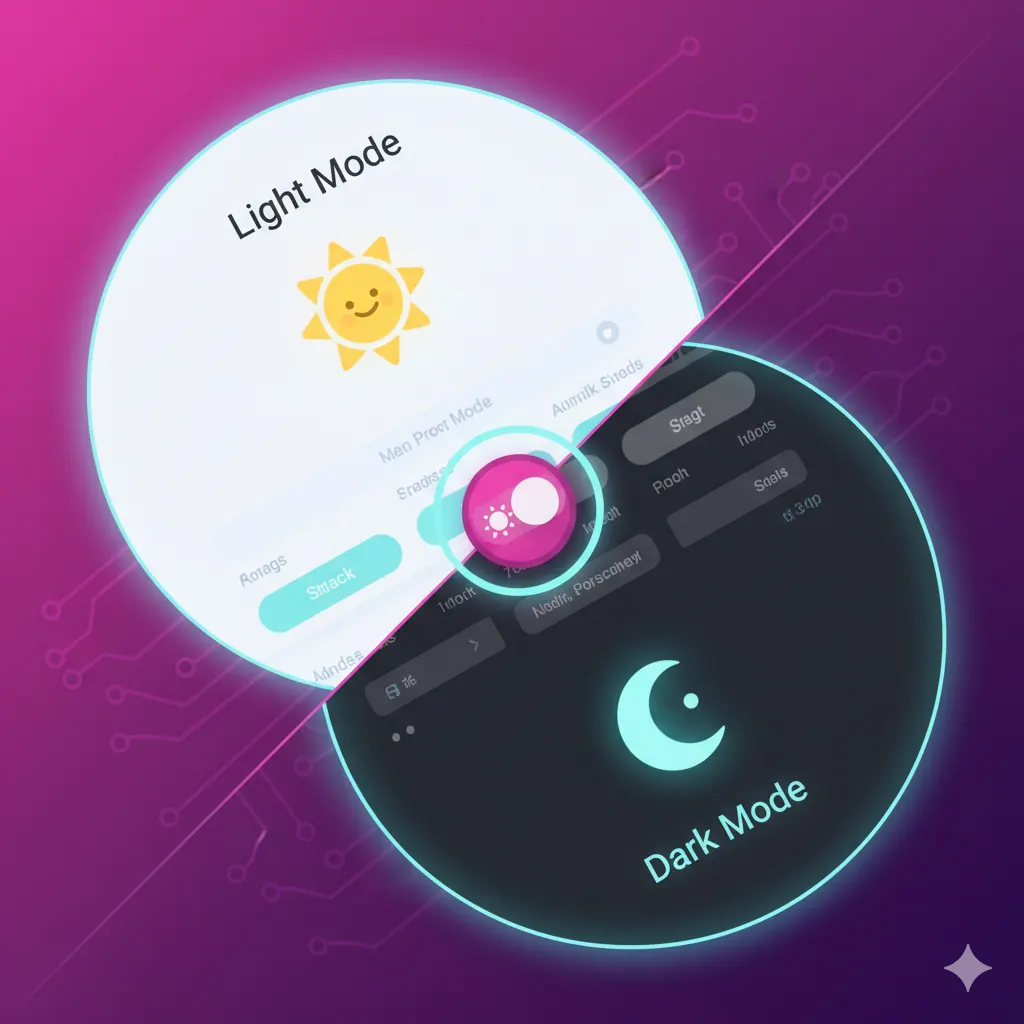
Em 2026, o Dark Mode deixou de ser um "mimo" estético para se tornar um requisito de acessibilidade e usabilidade. Usuários esperam que seu software respeite as preferências do sistema operacional deles. Se o iPhone está no modo escuro, seu site deve obedecer.
No Abstract Studio, não desenhamos nenhuma interface hoje sem pensar na "versão noturna" desde o wireframe. Vamos explorar por que isso importa e como implementar isso sem dor de cabeça usando Tailwind CSS.
Além da Estética: Bateria e Saúde Ocular
Antes de codar, entenda o business case.
Economia de Energia (OLED): Em telas OLED (comuns na maioria dos smartphones modernos), pixels pretos estão desligados. O Dark Mode pode economizar até 30% da bateria em brilho médio. Seu app deixa de ser um vampiro de energia.
Conforto Visual: Para ambientes com pouca luz, o modo escuro reduz a fadiga ocular. Porém, atenção: para pessoas com astigmatismo, texto branco em fundo preto puro pode causar "halos" (borrões). Por isso, a implementação correta é crucial (falaremos sobre contraste abaixo).
Implementando com Tailwind CSS: A Estratégia class
O Tailwind torna o suporte ao Dark Mode ridiculamente simples. Por padrão, ele usa a preferência do sistema (prefers-color-scheme). Mas, para um SaaS, você quer dar o controle ao usuário (um botão de toggle).
1. Configuração do Tailwind
No seu tailwind.config.js, mude a estratégia para class (ou selector nas versões mais novas):
JavaScript
// tailwind.config.js
module.exports = {
  darkMode: 'class', // Isso diz: "Ative o dark mode se a classe 'dark' estiver no HTML"
  // ... resto da config
}
2. O Hook de Gerenciamento de Tema (React)
Não basta adicionar a classe. Você precisa persistir a escolha no localStorage e, ao carregar, verificar se o usuário já tem uma preferência ou se deve seguir o sistema.
JavaScript
// hooks/useTheme.js
import { useEffect, useState } from 'react';

export default function useTheme() {
  const [theme, setTheme] = useState('light');

  useEffect(() => {
    // 1. Verifica localStorage ou Preferência do Sistema
    const savedTheme = localStorage.getItem('theme');
    const systemPrefersDark = window.matchMedia('(prefers-color-scheme: dark)').matches;

    if (savedTheme === 'dark' || (!savedTheme && systemPrefersDark)) {
      setTheme('dark');
      document.documentElement.classList.add('dark');
    } else {
      setTheme('light');
      document.documentElement.classList.remove('dark');
    }
  }, []);

  const toggleTheme = () => {
    const newTheme = theme === 'dark' ? 'light' : 'dark';
    setTheme(newTheme);
    localStorage.setItem('theme', newTheme);

    if (newTheme === 'dark') {
      document.documentElement.classList.add('dark');
    } else {
      document.documentElement.classList.remove('dark');
    }
  };

  return { theme, toggleTheme };
}
3. Estilizando os Componentes
Agora vem a mágica do modificador dark:. Você escreve o estilo padrão (claro) e o estilo noturno na mesma linha.
JavaScript
<div className="bg-white dark:bg-slate-900 text-slate-900 dark:text-slate-100 p-6 rounded-lg shadow-md">
  <h1 className="text-2xl font-bold">Olá, Mundo!</h1>
  <p className="text-slate-500 dark:text-slate-400 mt-2">
    Este texto se adapta automaticamente.
  </p>

  <button className="bg-blue-600 hover:bg-blue-700 text-white dark:bg-blue-500 dark:hover:bg-blue-600 px-4 py-2 mt-4 rounded">
    Clique aqui
  </button>
</div>
Note a sutileza: o botão azul no modo escuro (dark:bg-blue-500) é ligeiramente mais claro que no modo claro (bg-blue-600). Por quê?
O Erro do "Preto Absoluto" (#000000)
O maior erro de design amador é usar #000000 (preto puro) como fundo e #FFFFFF (branco puro) como texto.
Smearing (Mancha): Em telas OLED, rolar pixels pretos puros pode causar um efeito de arrasto roxo/cinza, pois os pixels demoram a ligar.
Contraste Doloroso: O contraste extremo cansa a vista.
A Regra de Ouro da Abstract: Use Cinza Profundo ou Slate como base.
Fundo:
bg-slate-900(#0f172a) oubg-gray-900(#111827).Superfícies (Cards):
bg-slate-800.Bordas:
border-slate-700.
Isso cria profundidade. No Dark Mode, elevação é expressa por luminosidade, não por sombra. Quanto mais "perto" do usuário (ex: um modal), mais claro deve ser o cinza.
Cores Dessaturadas
Cores vibrantes no modo claro parecem neon radioativo no modo escuro. Elas vibram e dificultam a leitura. Ao implementar o dark mode, reduza a saturação das suas cores de destaque.
Light Mode:
text-blue-600(azul forte e escuro para contraste no branco).Dark Mode:
dark:text-blue-400(azul pastel e claro para contraste no cinza).
Conclusão: Acessibilidade é Retenção
Implementar Dark Mode não é sobre deixar o site "bonito". É sobre permitir que seu usuário use seu produto por horas sem sentir dor de cabeça. É sobre respeitar o contexto onde seu app é usado.
Com Tailwind, o custo técnico de adicionar isso é mínimo. O custo de oportunidade de não adicionar é ver seu usuário fechar o app porque a luz o incomodou.
Seu produto parece "quebrado" no iPhone dos seus clientes? Design de interface moderno exige adaptabilidade. No Abstract Studio, nós criamos Design Systems robustos no Figma que traduzem perfeitamente para código React/Tailwind, garantindo consistência em qualquer tema.

Escrito por
Vinicius Silva
Vinicius Silva é fundador da Abstract Prisma e criador do AbstractOS, o sistema operacional digital que reúne criação de software com IA, gestão de negócios e marketing num lugar só, pensado para PMEs e fundadores no Brasil. Escreve sobre operação de negócios, criação de produtos com IA, marketing e o ecossistema digital brasileiro (Pix, NF-e, WhatsApp, LGPD).
Publicado el 28 de janeiro de 2026
¿Este artículo fue útil para ti?
Precisa desenvolver seu produto digital?
Desenvolvemos MVPs e produtos SaaS de alta performance com Next.js e IA.
Módulos relacionados
Pon en práctica lo que acabas de leer con estos módulos de la plataforma.
Comentarios
Sé el primero en comentar.